

Logística
Optimización de rutas, predicción de demanda, automatización de albaranes y trazabilidad en tiempo real.
Automatizamos procesos, construimos modelos de IA, desarrollamos sistemas de datos y te acompañamos en la operación.
Manifesto
Trabajamos con equipos que necesitan automatizar procesos, tomar decisiones basadas en datos y aplicar IA generativa o machine learning a problemas reales. Diseñamos sistemas listos para producción y te acompañamos para que evolucionen con tu negocio.
Servicios
Auditamos tus procesos, identificamos dónde la IA aporta valor real y trazamos un roadmap priorizado por impacto y complejidad técnica.
Ver servicioConectamos sistemas, eliminamos tareas manuales y diseñamos workflows que liberan horas a tu equipo cada semana, con trazabilidad completa.
Ver servicioAsistentes integrados en tu web, WhatsApp, teléfono o canal interno, con tono, conocimiento y permisos específicos de tu negocio.
Ver servicioSistemas que capturan leads desde múltiples canales, los nutren con secuencias inteligentes y mantienen el follow-up sin que se te escape ninguno.
Ver servicioCuando ninguna herramienta del mercado encaja, lo construimos: dashboards, paneles internos, integraciones y micro-SaaS sobre tu stack.
Ver servicioProgramas in-company en IA generativa, prompting y automatización con agentes para que tu equipo aproveche la IA en su día a día sin depender de nosotros.
Ver servicioEstudios rigurosos para validar hipótesis, medir impacto de campañas y descubrir patrones que la intuición no ve.
Ver servicioDashboards en vivo conectados a tu operativa para tomar decisiones con datos frescos en lugar de cierres mensuales en hojas de cálculo.
Ver servicioPipelines, ETL/ELT y data warehouses limpios y mantenibles que dejan de ser un cuello de botella para tu equipo de analítica.
Ver servicioModelos predictivos para forecasting, scoring, segmentación y detección de anomalías sobre tus propios datos históricos.
Ver servicioEquipo dedicado de analistas e ingenieros como extensión del tuyo, con SLA acordado y sin contratación interna.
Ver servicioProgramas in-company en SQL, Python, Power BI y dbt para que tu equipo evolucione el sistema sin depender de nosotros.
Ver servicioCasos & Sectores
Cada sector tiene su propia operativa. Adaptamos la solución a tu contexto, no al revés.
Optimización de rutas, predicción de demanda, automatización de albaranes y trazabilidad en tiempo real.

Revenue management con IA, automatización de reservas y operaciones, chatbot multiidioma y reporting de ocupación en tiempo real.

Scoring de activos, automatización documental, reporting automático para inversores y análisis de mercado con datos externos.

Automatización de agenda y documentación clínica, análisis de patrones de paciente y reporting regulatorio.
Tutores adaptativos, automatización administrativa, análisis de rendimiento por alumno y generación de contenido formativo.
Copilots para equipos legales, financieros o de consultoría. Automatización de reporting, contratos y gestión documental con trazabilidad auditada.
Stack
Stack moderno, código mantenible, observabilidad desde el día uno. Lo que haga falta y nada más.
Datos
IA & Backend
Producto & Operación
Casos Reales
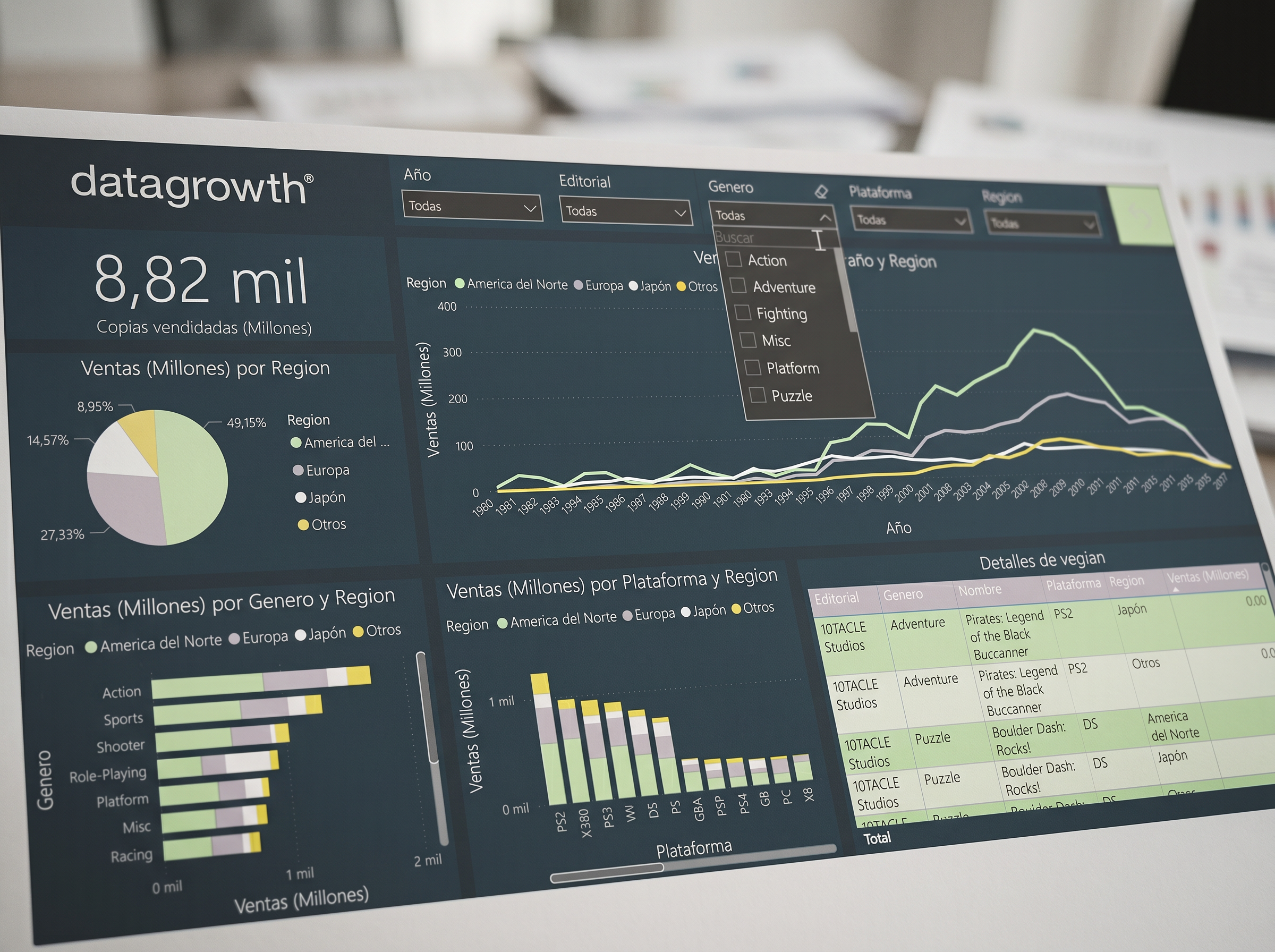
Dashboard anual de las dimensiones ESG de las 35 empresas del IBEX, navegable y comparable entre años.
Ver detalle Operaciones · Agentes · AutomatizaciónAgente que rastrea el BOE diariamente, detecta subvenciones y licitaciones relevantes y envía alertas al equipo.
Ver detalle Operaciones · IA · AutomatizaciónSistema que capta, cualifica y distribuye leads desde múltiples canales con seguimiento automático.
Ver detalleProceso
Sin reuniones interminables ni promesas vacías. Si vemos que no podemos ayudarte, te lo decimos en la primera llamada.
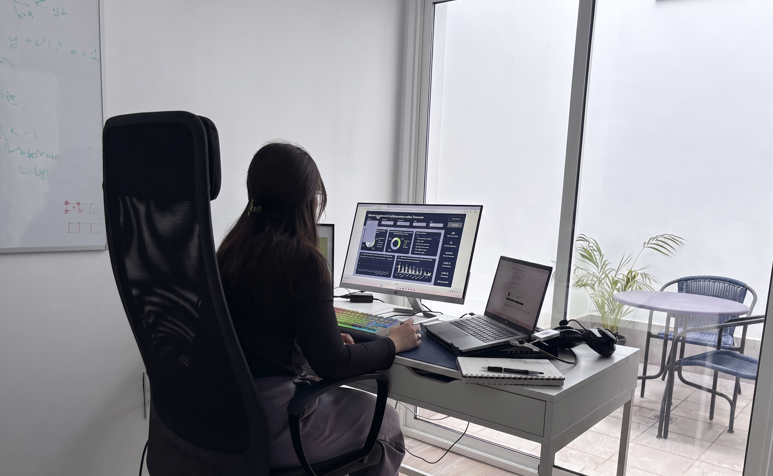
Una llamada de 30-45 minutos para entender tu caso, mapear procesos y detectar oportunidades reales. Sin compromiso, sin presentación comercial.
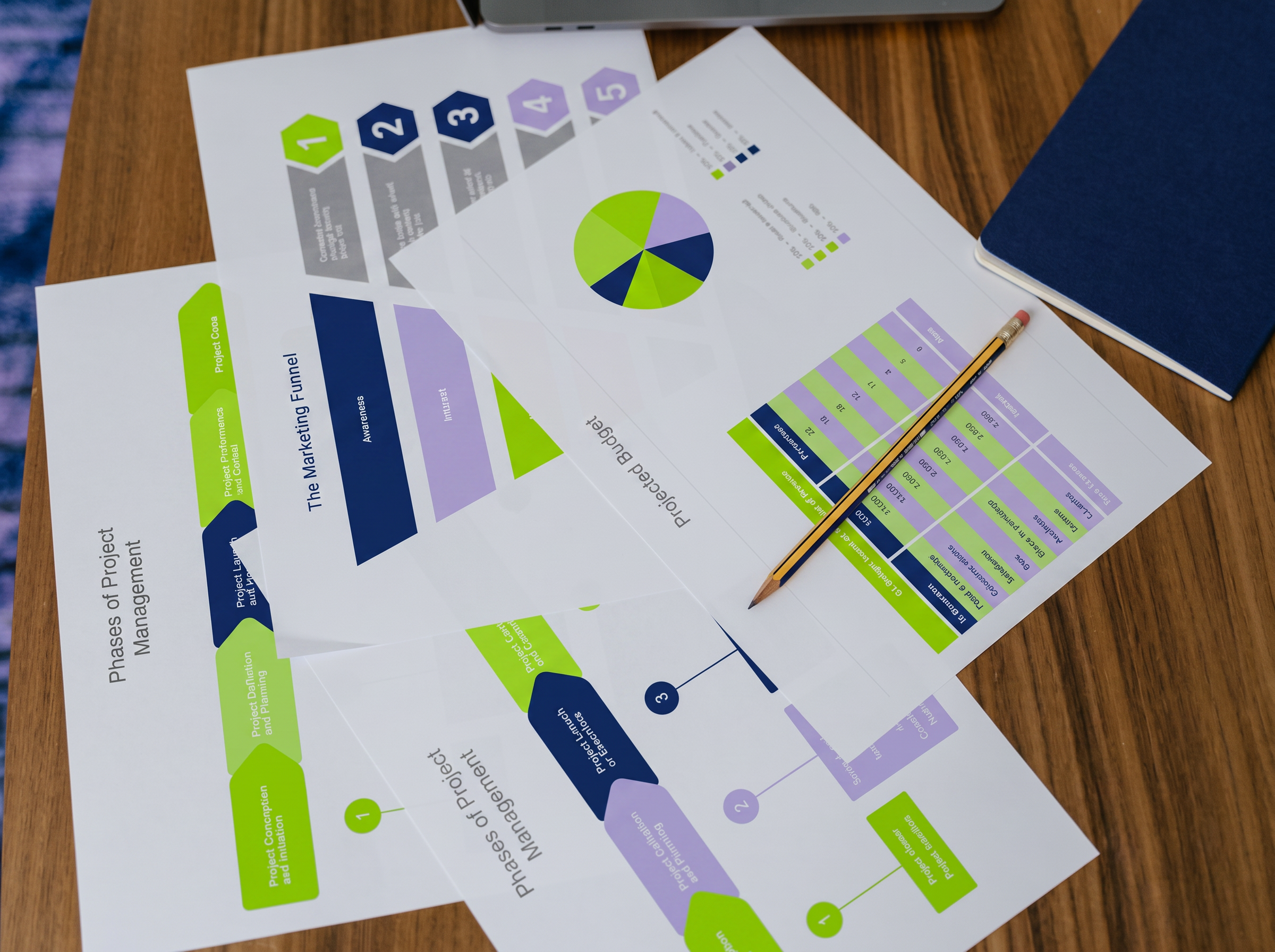
Si hay encaje, preparamos una propuesta con la solución recomendada, alcance, plazos, métricas de éxito y precio cerrado.

Construimos, integramos y formamos a tu equipo. Te entregamos el sistema funcionando con acceso al repo desde el día uno.
No desaparecemos. Monitorizamos, ajustamos y evolucionamos el sistema contigo a medida que cambian tus prioridades.
Testimonios
Preguntas Frecuentes
Trabajamos sobre todo con PYMEs y empresas medianas de España y Europa, en sectores como logística, real estate, hostelería, salud, servicios profesionales y educación. También colaboramos con áreas de datos o IA de compañías más grandes que necesitan refuerzo puntual.
Una automatización simple puede estar en producción en 2-4 semanas. Un sistema completo de agentes o un proyecto de business intelligence suele tardar entre 6 y 14 semanas. Te damos plazo cerrado tras la auditoría.
No. Hablamos el idioma de tu negocio y traducimos las decisiones técnicas a algo que puedas validar. Si tienes equipo técnico, trabajamos en paralelo con ellos y les dejamos el sistema documentado.
Tienes el código y el sistema funcionando. A partir de ahí, ofrecemos un plan de soporte y evolución mensual con SLA acordado. Sin permanencia.
Hablas directamente con quien diseña y construye tu solución, sin capas de gestión. No revendemos trabajo a terceros, no inflamos equipos y no facturamos horas vacías. Si tu proyecto necesita una consultora grande, te lo decimos.
Sí. 30-45 minutos por videollamada. Si vemos que la IA o los datos no te aportan ahora, te lo decimos. Si vemos encaje, te enviamos una propuesta con precio cerrado y decides tú.
Empieza Aquí
Una llamada de 30 minutos. Te contamos honestamente si la IA o los datos pueden aportarte algo, en qué orden y con qué inversión aproximada. Sin compromiso y sin presentación comercial.
Cuéntanos tu caso y agenda una llamada de 30-45 min para detectar oportunidades reales. Sin compromiso.
Solicitar auditoríaSi prefieres escribirnos antes, cuéntanos tu caso y te respondemos en menos de 24 horas laborables.
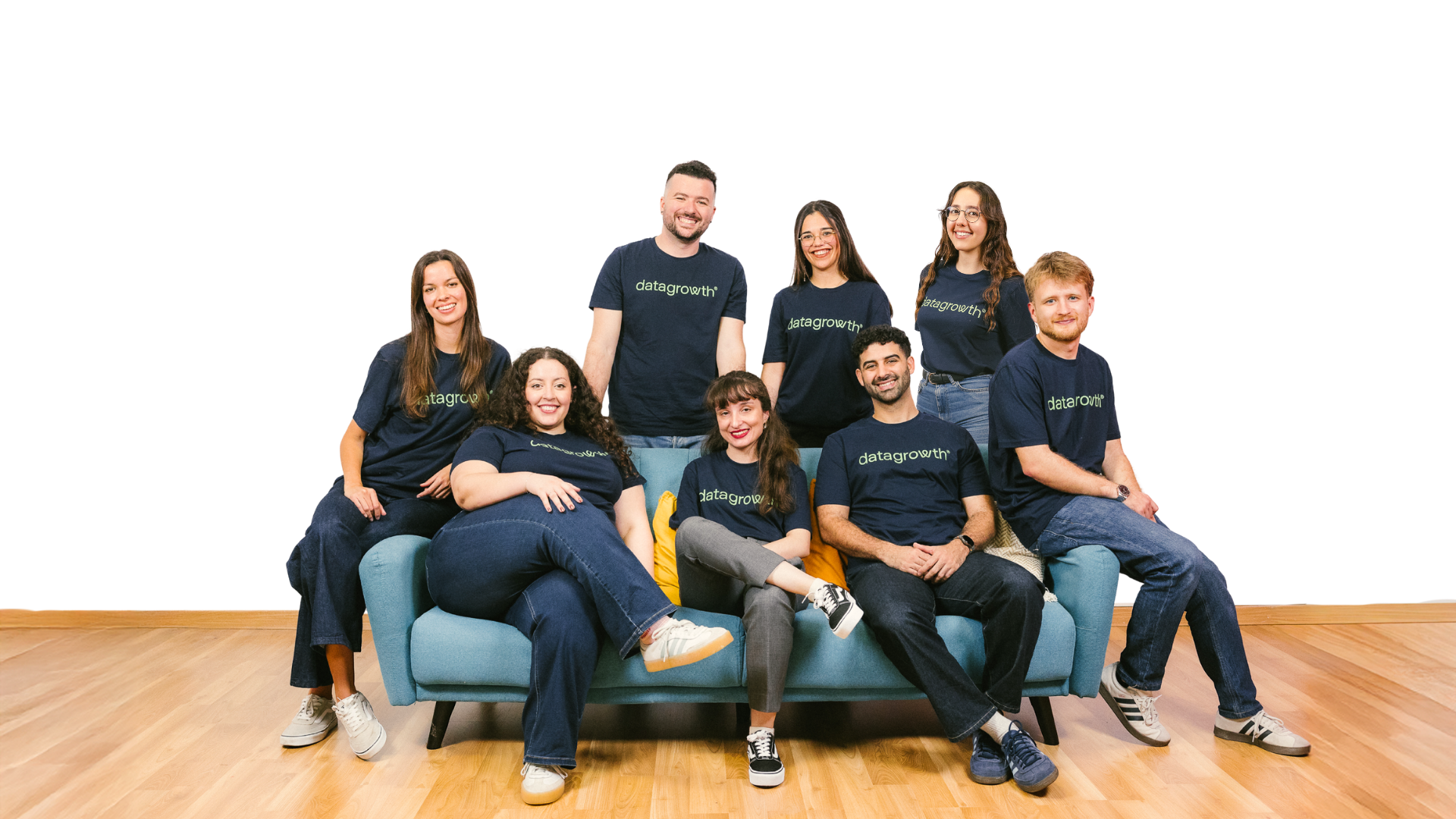
Enviar emailEl Equipo

Somos Parte De



Empresas que han trabajado con nosotros